实验概况

本实验是南京大学计算机金融实验班 2023 级,金融大数据处理技术 (FBDP) 的 Hadoop 实验 1,主要是熟悉环境配置。

  • 设备:Macbook Pro M4, ram: 24g
  • docker + ubuntu 22.04
  • hadoop-3.4.2-aarch64

任务 1

环境准备

我们先用 docker 部署一个单机伪分布模式。

  • 在终端 (我使用 iTerm2 -zsh) 输入 docker exec -it <container_id> /bin/bash 进入容器
  • sudo apt install 安装 vim 以修改设置
  • docker cp 命令将宿主机 Mac 下载好的 Hadoop 文件传输,解压,配置环境变量。
    • vi ~/.bashrc
1
2
3
4
5
6
7
8
9
export HADOOP_HOME=/usr/local/hadoop
export HADOOP_INSTALL=$HADOOP_HOME
export HADOOP_MAPRED_HOME=$HADOOP_HOME
export HADOOP_COMMON_HOME=$HADOOP_HOME
export HADOOP_HDFS_HOME=$HADOOP_HOME
export YARN_HOME=$HADOOP_HOME
export HADOOP_CONF_DIR=$HADOOP_HOME/etc/hadoop
export JAVA_HOME=/usr/bin/java
export PATH=$PATH:$HADOOP_HOME/bin:$HADOOP_HOME/sbin
  • source ~/.bashrc

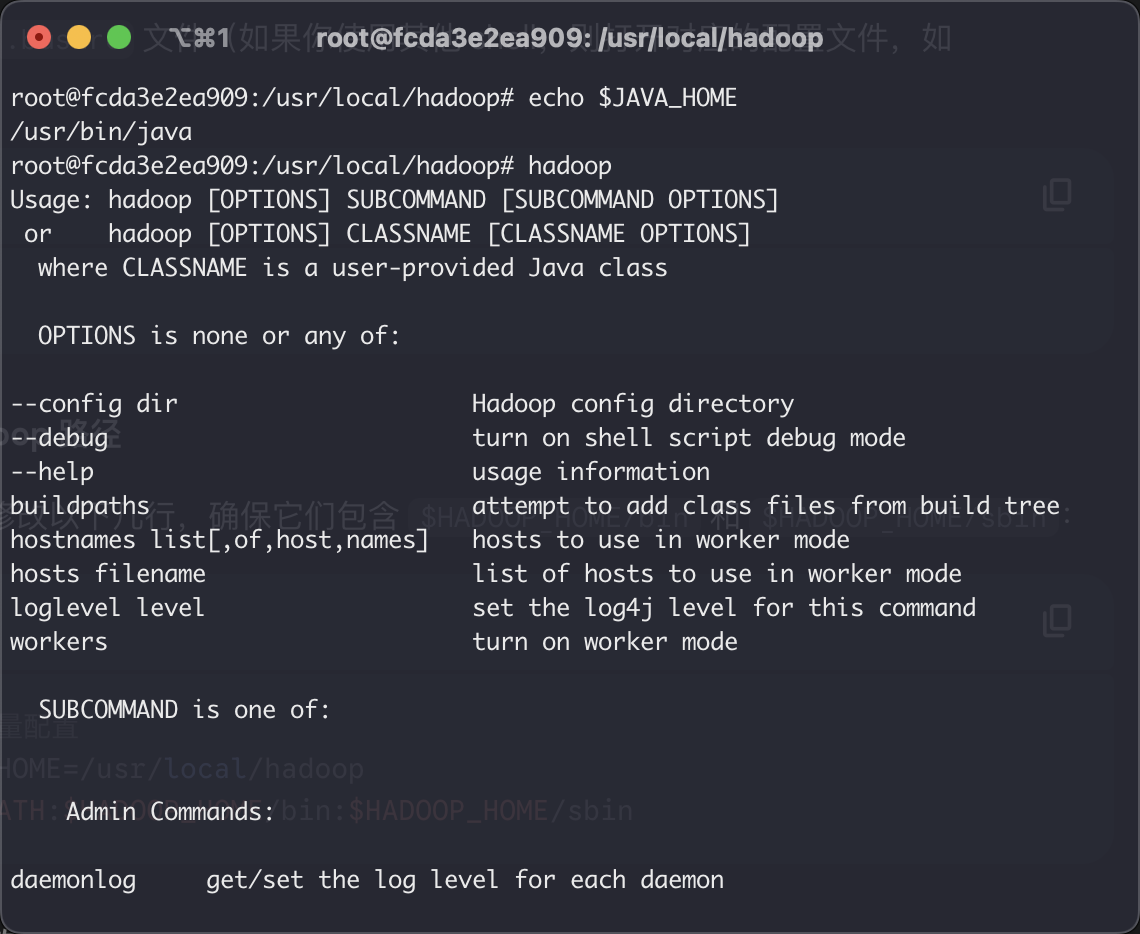
image.png|400

  • 该图片说明 hadoop 已经配置完毕环境。

配置 Hadoop

该配置发生在 etc/hadoop 目录。参照老师的讲义。
对于各文件的意义,可参考:

  • core-site.xml:核心配置文件,定义了集群是分布式,还是本机运行

  • hdfs-site.xml:分布式文件系统的核心配置,决定了数据存放路径,数据的副本,数据的 block 块大小等等

  • mapred-site.xml:定义了 mapreduce 运行的一些参数

  • yarn-site.xml:定义 yarn 集群

  • slaves:定义了从节点是哪些机器 datanode,nodemanager 运行在哪些机器上

  • hadoop-env.sh:配置 jdk 的 home 路径

  • hadoop-env.sh

    • 配置 export JAVA_HOME
  • core-site.xml

    • 配置 HDFS 的 NameNode 地址端口
1
2
3
4
5
6
7
8
9
10
<configuration>
<property>
<name>fs.default.name</name>
<value>hdfs://localhost:9000</value>
</property>
<property>
<name>hadoop.tmp.dir</name>
<value>/home/hadoop3/hadoop/tmp</value>
</property>
</configuration>
  • hdfs-site.xml
    • 配置 HDFS 副本数量和数据存储目录
1
2
3
4
5
6
7
8
9
10
11
12
13
14
<configuration>
<property>
<name>dfs.replication</name>
<value>2</value>
</property>
<property>
<name>dfs.namenode.name.dir</name>
<value>/home/hadoop3/hadoop/hdfs/name</value>
</property>
<property>
<name>dfs.namenode.data.dir</name>
<value>/home/hadoop3/hadoop/hdfs/data</value>
</property>
</configuration>
  • mapred-site.xml
    • 配置 MapReduce 框架,使用 yarn
  • yarn-site.xml
    • 重要:配置 Yarn 的 ResourceManager 地址
1
2
3
4
5
6
7
8
9
10
<configuration>
<property>
<name>yarn.resourcemanager.hostname</name>
<value>master</value>
</property>
<property>
<name>yarn.nodemanager.aux-services</name>
<value>mapreduce_shuffle</value>
</property>
</configuration>
  • workers
    • 指定主机名(单机伪分布填写本机)

配置无密码登录 SSH

首先安装 ssh 服务

  • ssh-keygen -t rsa -P '' -f ~/.ssh/id_rsa
  • 然后复制该密钥 cat ~/.ssh/id_rsa.pub >> ~/.ssh/authorized_keys

开始测试

  • 启动 HDFS 服务
1
2
3
4
root@fcda3e2ea909:/usr/local/hadoop# start-dfs.sh
Starting namenodes on [localhost]
Starting datanodes
Starting secondary namenodes [fcda3e2ea909]
  • 启动 YARN 服务
1
2
3
start-yarn.sh
Starting resourcemanager
Starting nodemanagers
  • jps 命令查看进程是否都启动
1
2
3
4
5
6
7
root@fcda3e2ea909:/usr/local/hadoop# jps
595 NameNode
1171 ResourceManager
939 SecondaryNameNode
748 DataNode
1485 NodeManager
1662 Jps
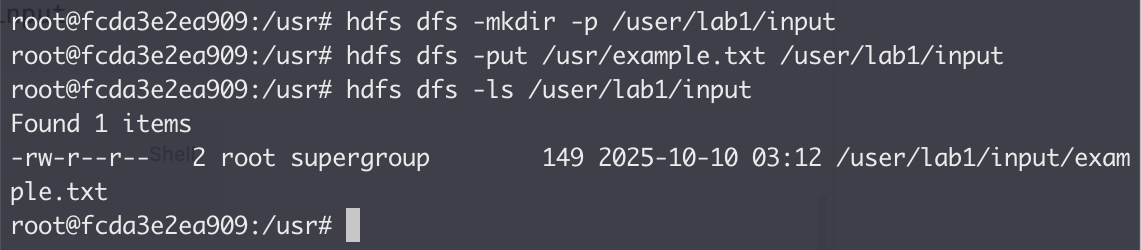
  • 使用 docker cp 复制目标 example.txt 文件到 docker 主体上
    • image.png|400
  • 然后,上传该文件到 HDFS
  • image.png|400

实验数据说明

本试验运行 wordcount ,输入为一段 txt 文本,其内容为:

1
2
3
4
Hadoop hadoop mapreduce zookeeper
Zookeeper HBase HBase hive spark
hadoop Spark Hive MapReduce mapreduce
Hive Spark spark zookeeper hadoop MapReduce

运行程序

yarn jar $HADOOP_HOME/share/hadoop/mapreduce/hadoop-mapreduce-examples-*.jar wordcount /user/lab1/input /user/lab1/output

输入后,机器开始处理。
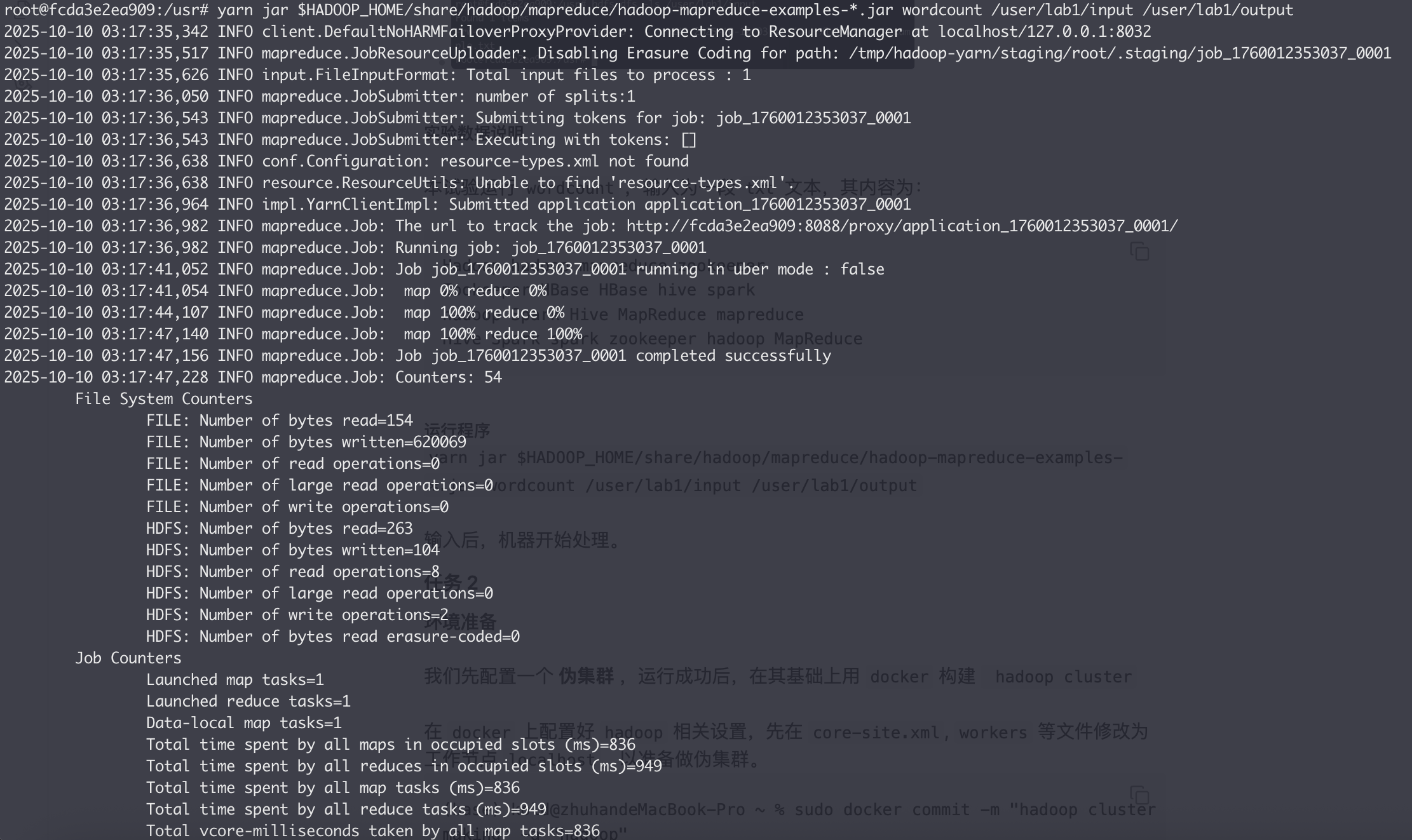
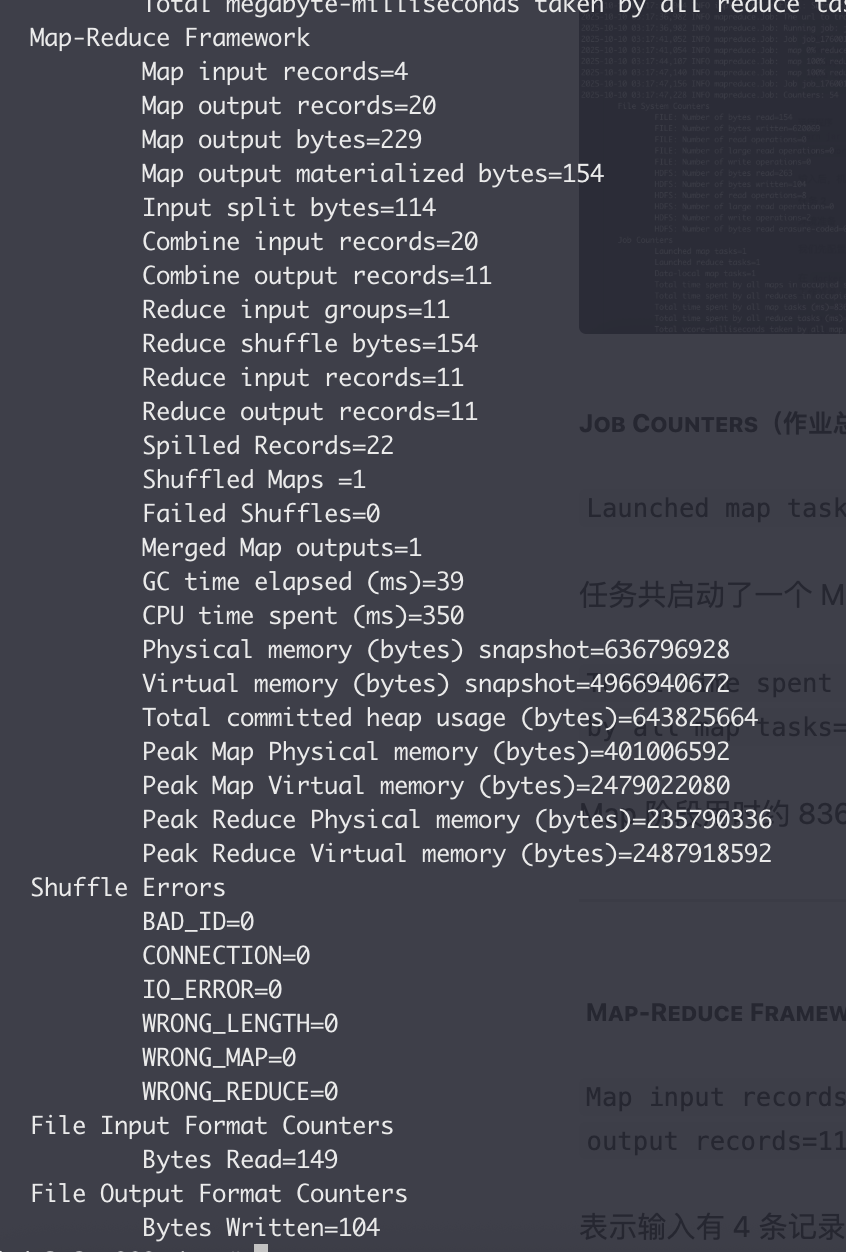
image.png|400

image.png|400

Job Counters(作业总体资源使用)

Launched map tasks=1 Launched reduce tasks=1 Data-local map tasks=1

任务共启动了一个 Map、一个 Reduce,都运行在数据本地节点(data-local),性能最佳。

Total time spent by all map tasks (ms)=836 Total vcore-milliseconds taken by all map tasks=836

Map 阶段用时约 836 ms,Reduce 阶段用时约 949 ms。说明任务轻量。


Map-Reduce Framework(任务统计)

Map input records=4 Map output records=20 Combine input records=20 Combine output records=11 Reduce output records=11

表示输入有 4 条记录(比如 4 行文本),经过 Map 产生 20 个键值对,Combiner 聚合为 11 个中间结果,最终 Reduce 输出 11 条结果。

Reduce shuffle bytes=154

Shuffle 阶段传输了 154 字节数据(Map 输出传给 Reduce 的中间数据量)。

查看结果

查看 HDFS 输出目录的内容:

1
hdfs dfs -ls /user/lab1/output

看到一个名为 _SUCCESS 的空文件和一个名为 part-r-00000 (或类似名称) 的文件,后者包含计数结果。

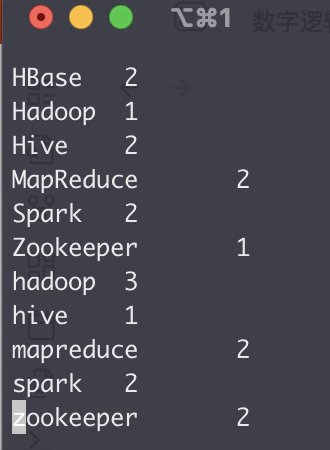
我们下载到本地打开

  • image.png|400

  • 结果正常。

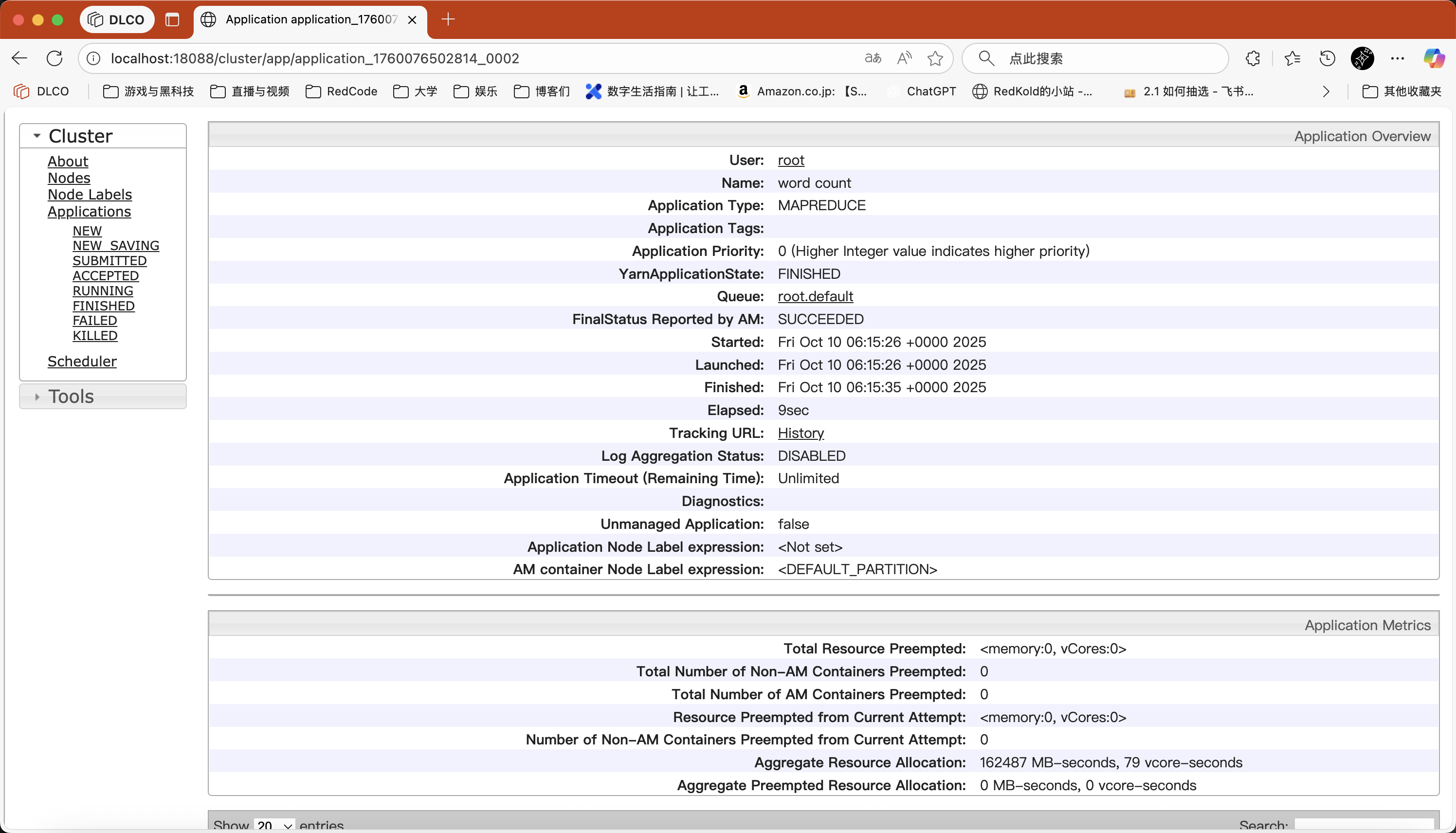
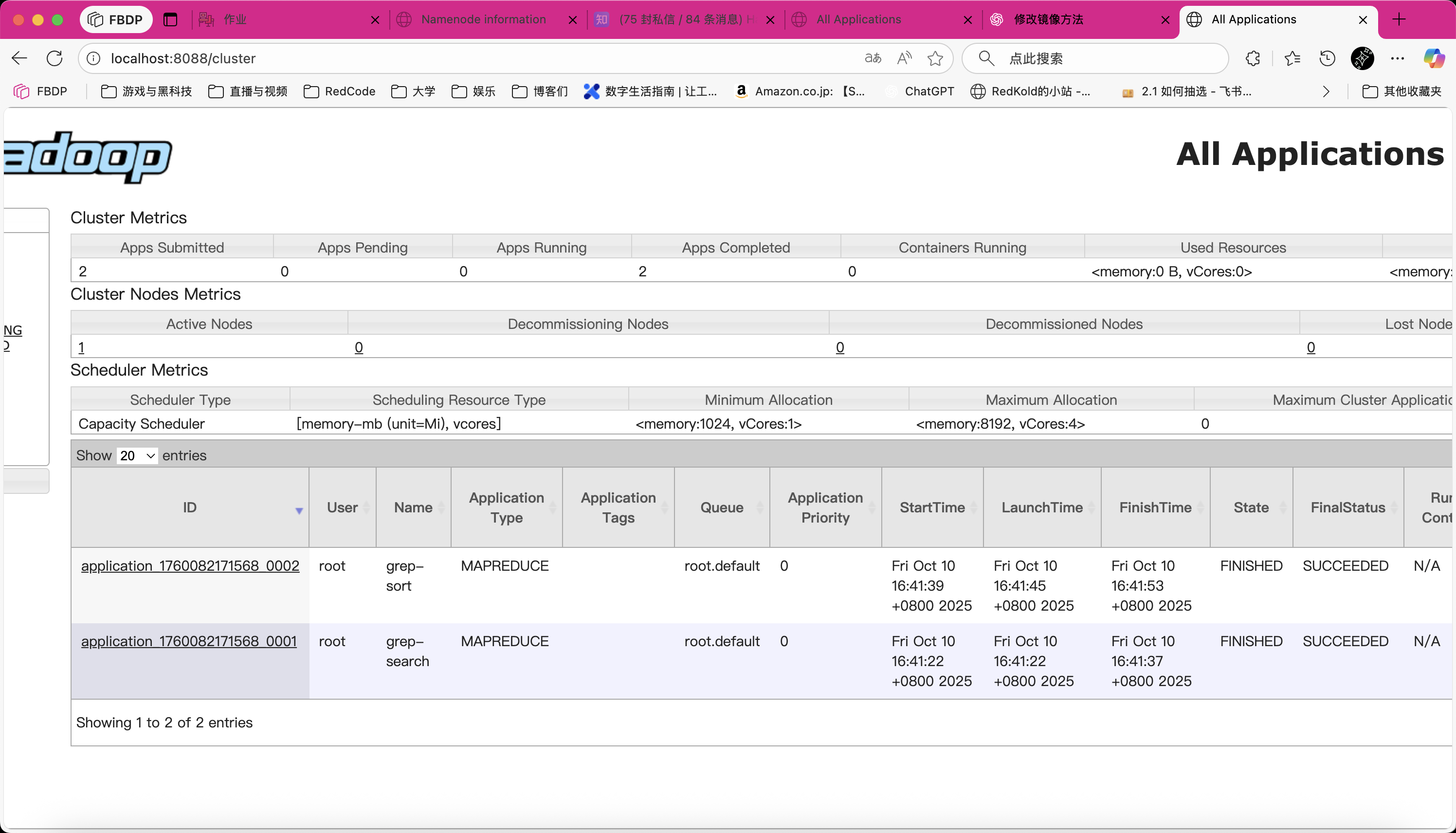
  • 登录 web 界面查看 mapreduce 工作节点的结果

  • image.png|600

任务 2

环境准备

我们先配置一个 伪集群(在任务 1 实际已经完成) ,运行成功后,在其基础上用 docker 构建 hadoop cluster

docker 上配置好 hadoop 相关设置,先在 core-site.xml, workers 等文件修改为工作节点 localhost,以准备做伪集群。

1
2
3
4
(base) kold@zhuhandeMacBook-Pro ~ % sudo docker commit -m "hadoop cluster making" -a "hadoop" 4ff9cb430765b08ce8f3c088cc370a0f349b6f4f3ec0cd0de46b3e3aead010b5 hadoop-cluster-image:v1
Password:
sha256:13772772a99999a42cab659e25a13823897182fce0c84c0ab2991cec98dc4b8d
(base) kold@zhuhandeMacBook-Pro ~ %

配置好 ubuntu hadoop 镜像,docker commit 来配置集群,封装成 images,并导出。

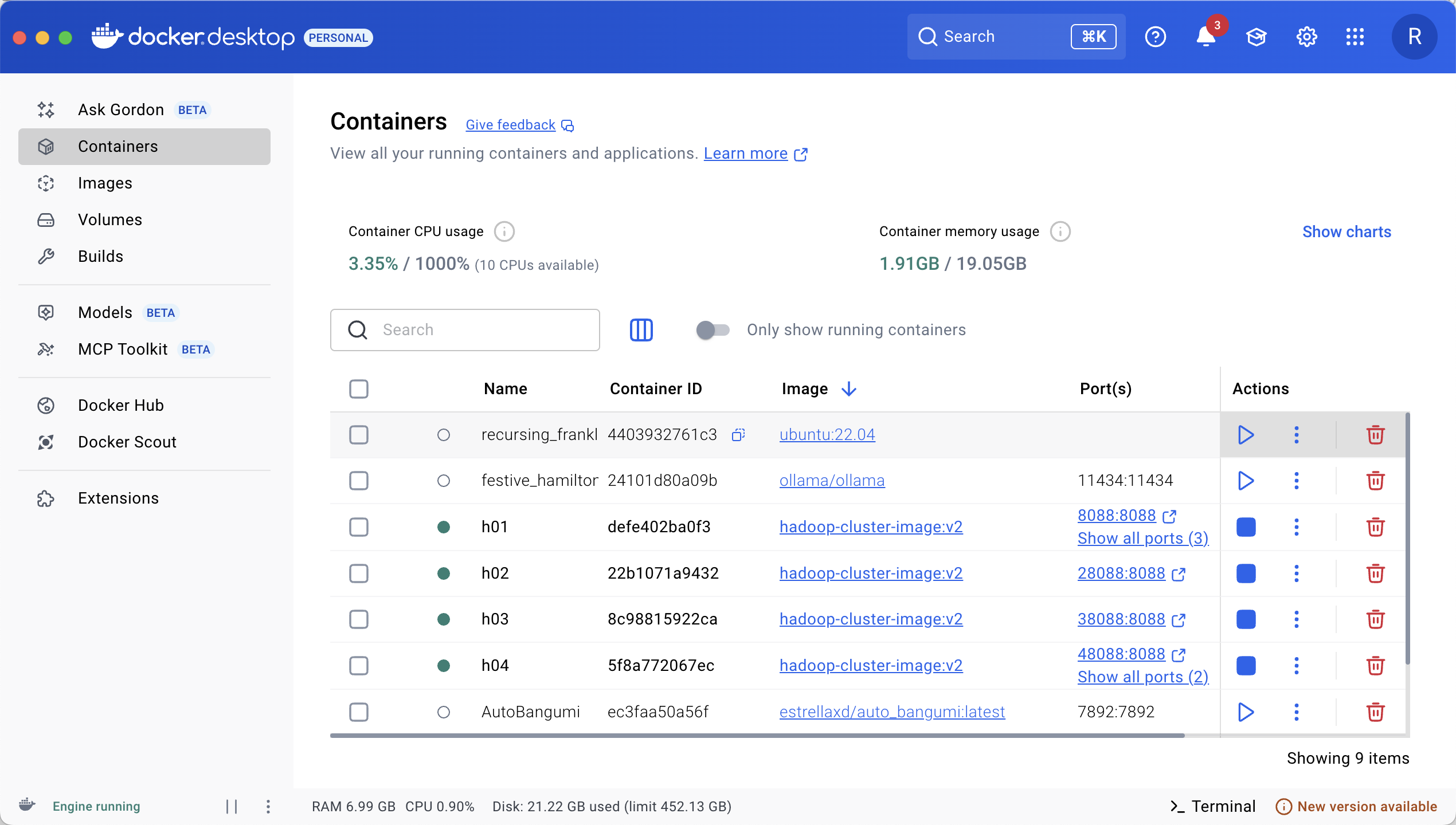
  • 使用如下命令配置 docker 端口映射并启动
1
2
3
4
5
6
7
8
docker run -it \
--network hadoop \
-h "h01" \
--name "h01" \
-p 9870:9870 \
-p 8088:8088 \
hadoop-cluster-image:v2 /bin/bash

  • 启动成功,进入 web UI 页面查看
    image.png|600

  • 我们需要输入命令上传,这涉及到基本的 Hadoop 操作

之后,运行 hadoop 任务

  • 运行任务的通用格式
    • yarn jar <path/to/examples.jar> <program_name> <input_path_on_hdfs> <output_path_on_hdfs>
  • 我们使用的
1
yarn jar $HADOOP_HOME/share/hadoop/mapreduce/hadoop-mapreduce-examples-*.jar wordcount /user/wordcount_input /user/wordcount_output
  • wordcount: 任务的名称,告诉 JAR 包运行哪个示例程序。
  • /user/wordcount_input: 我们在步骤一中创建的 HDFS 输入路径。
  • /user/wordcount_output: MapReduce 任务将结果写入的 HDFS 输出路径。 注意:此目录在运行前不能存在!
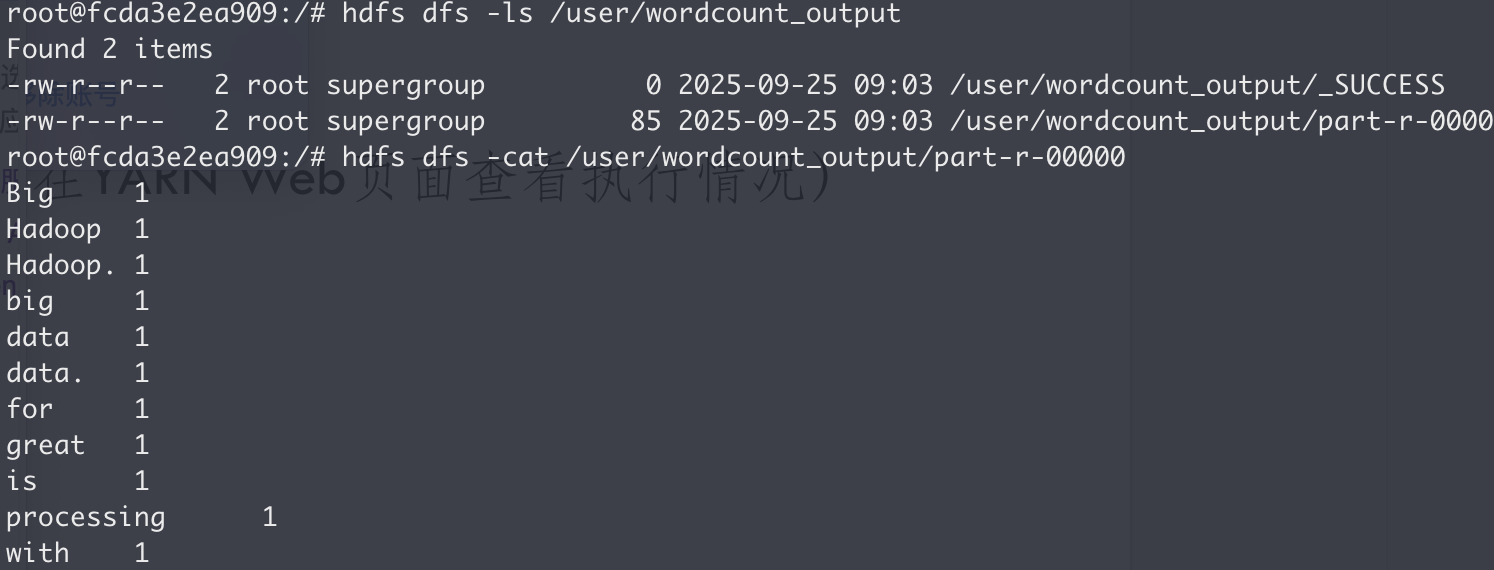
image.png|800

问题和解决问题

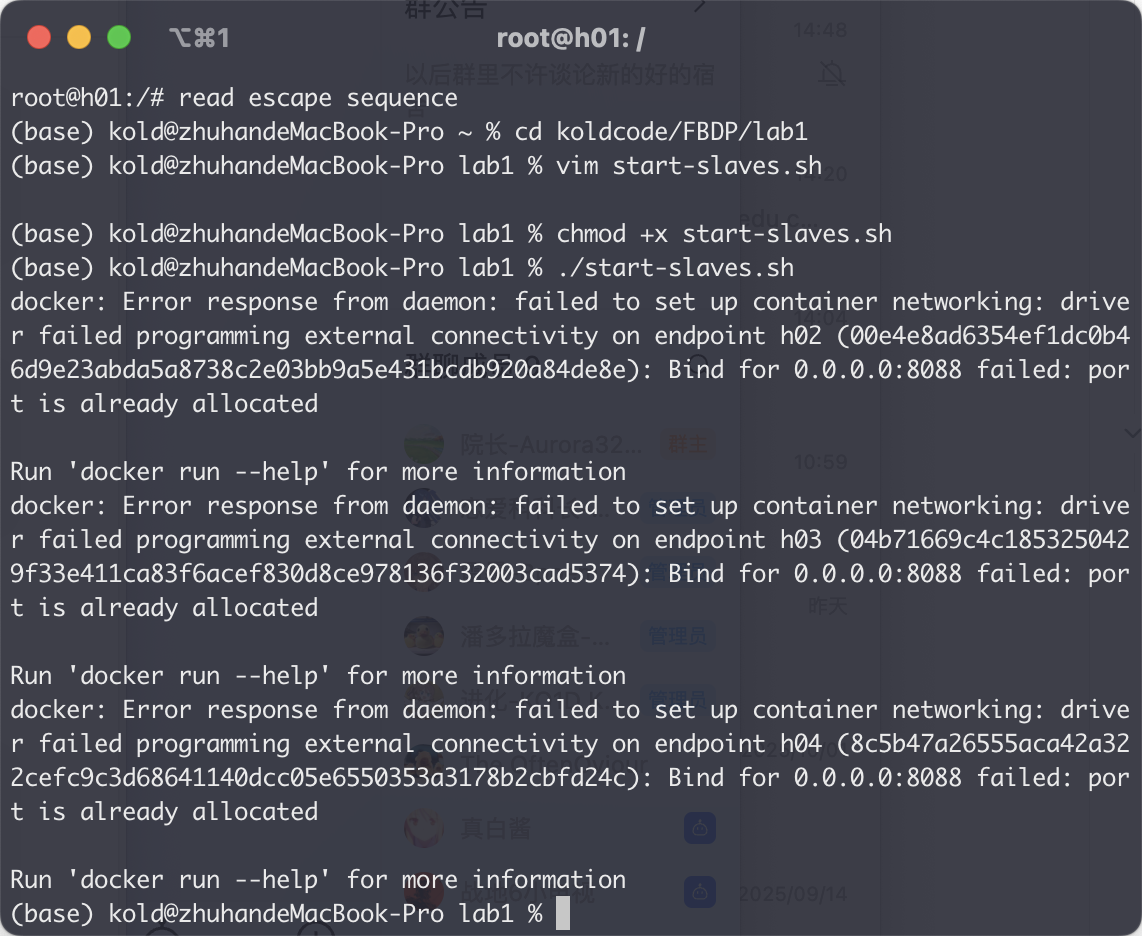
Port Conflict

  • 端口冲突:
    image.png|400
  • 解决:
    • 启动的时候,-p [x]8088:8088,其中 [x]h[x] 的序号。
    • --network hadoop 的作用是创建一个 docker 的桥接网络 (Bridge), 由于我们在[[#配置无密码登录 SSH|第一部分的SSH配置]]中已经完成了相关配置,这里不需要额外配置 ssh 了。(各个容器共用一套密钥)
1
2
3
docker run -it --network hadoop -h "h02" --name "h02" -p 29870:9870 -p 28088:8088 hadoop-cluster-image:v2 /bin/bash
docker run -it --network hadoop -h "h03" --name "h03" -p 39870:9870 -p 38088:8088 hadoop-cluster-image:v2 /bin/bash
docker run -it --network hadoop -h "h04" --name "h04" -p 49870:9870 -p 48088:8088 hadoop-cluster-image:v2 /bin/bash
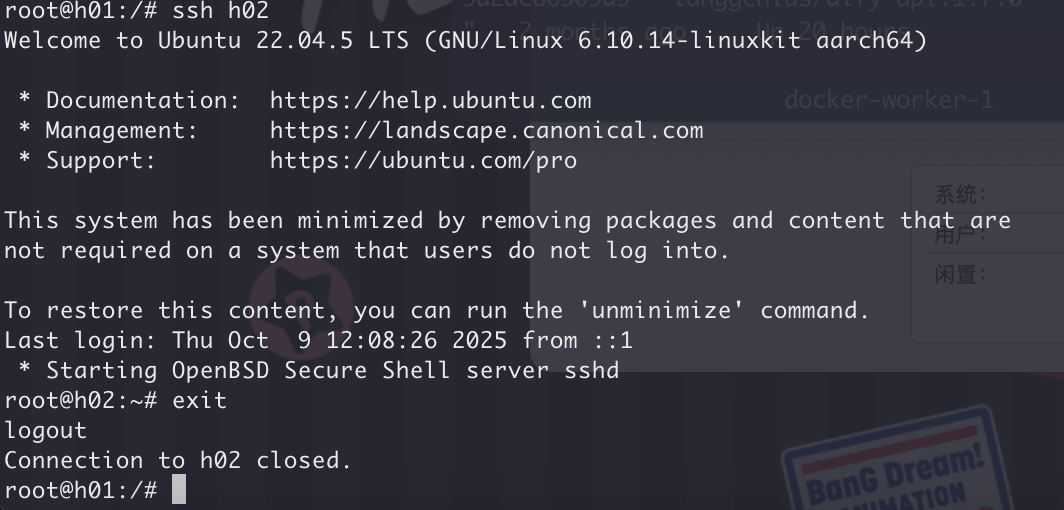
  • 经测试,h1 可以通过 ssh 登录到其他节点
  • image.png|400

格式化

由于导出容器是测试过单机伪分布的,其保存了一些 DataNode 的旧集群的元数据

1
rm -rf /home/hadoop3/hadoop/tmp/dfs/data/*
  • 清空之后,重启主节点,解决了问题
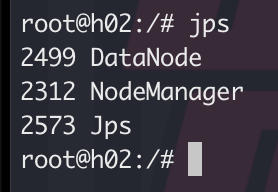
    image.png|400

启动容器集群

image.png|500

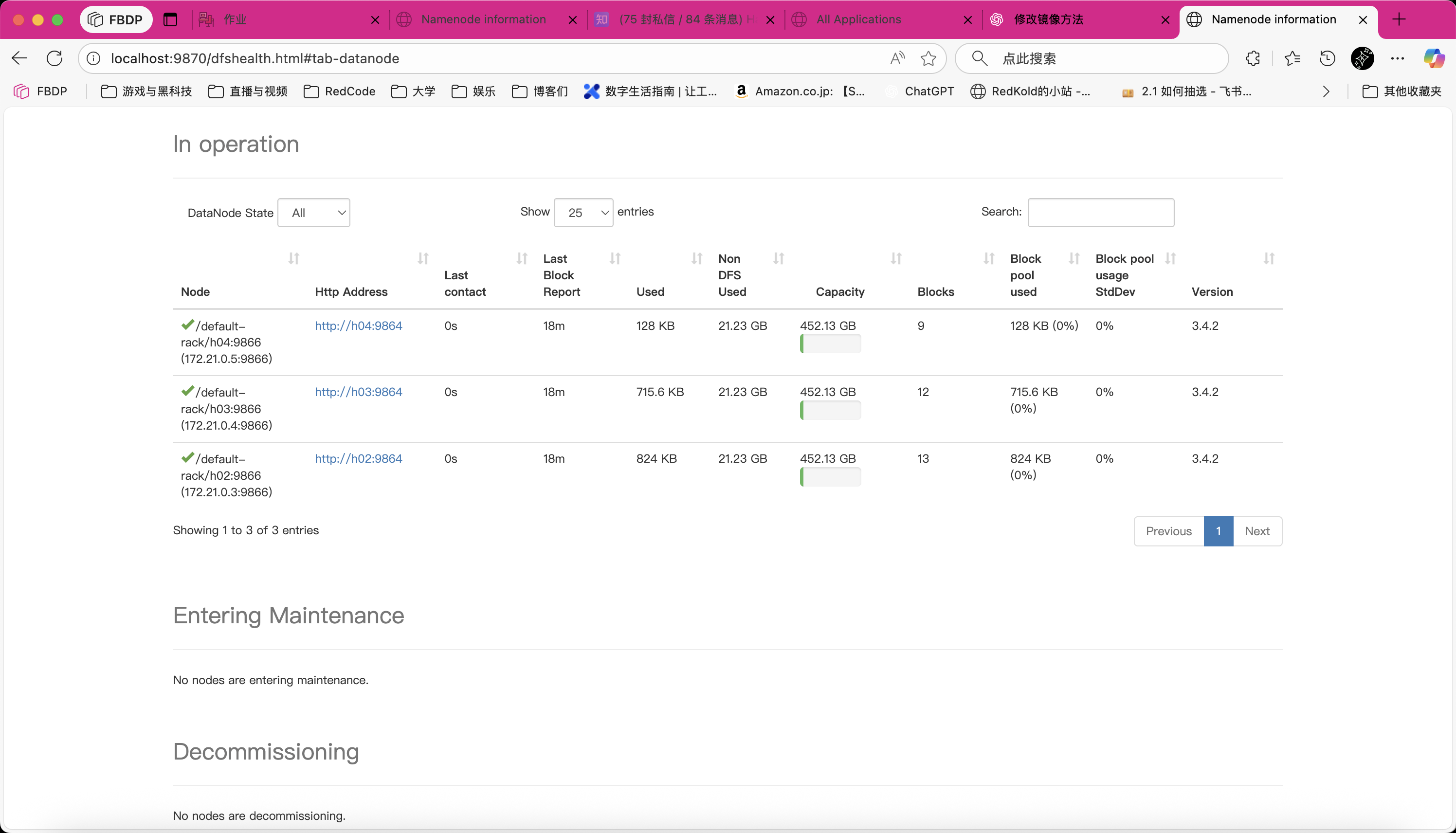
使用 hadoop dfsadmin -report 查看主节点报告信息,可见启动成功。

1
2
3
4
5
6
7
8
9
10
11
12
13
14
15
16
17
18
19
20
21
22
23
24
25
26
27
28
29
30
31
32
33
34
35
36
37
38
39
40
41
42
43
44
45
46
47
48
49
50
51
52
53
54
55
56
57
58
59
60
61
62
63
64
65
66
67
68
69
70
71
72
73
74
75
76
77
78
79
80
81
82
83
84
root@h01:/usr/local/hadoop# hadoop dfsadmin -report
WARNING: Use of this script to execute dfsadmin is deprecated.
WARNING: Attempting to execute replacement "hdfs dfsadmin" instead.

Configured Capacity: 1456421953536 (1.32 TB)
Present Capacity: 1313848233984 (1.19 TB)
DFS Remaining: 1313848160256 (1.19 TB)
DFS Used: 73728 (72 KB)
DFS Used%: 0.00%
Replicated Blocks:
Under replicated blocks: 0
Blocks with corrupt replicas: 0
Missing blocks: 0
Missing blocks (with replication factor 1): 0
Low redundancy blocks with highest priority to recover: 0
Pending deletion blocks: 0
Erasure Coded Block Groups:
Low redundancy block groups: 0
Block groups with corrupt internal blocks: 0
Missing block groups: 0
Low redundancy blocks with highest priority to recover: 0
Pending deletion blocks: 0

-------------------------------------------------
Live datanodes (3):

Name: 172.21.0.3:9866 (h02.hadoop)
Hostname: h02
Decommission Status : Normal
Configured Capacity: 485473984512 (452.13 GB)
DFS Used: 24576 (24 KB)
Non DFS Used: 22788616192 (21.22 GB)
DFS Remaining: 437949386752 (407.87 GB)
DFS Used%: 0.00%
DFS Remaining%: 90.21%
Configured Cache Capacity: 0 (0 B)
Cache Used: 0 (0 B)
Cache Remaining: 0 (0 B)
Cache Used%: 100.00%
Cache Remaining%: 0.00%
Xceivers: 0
Last contact: Fri Oct 10 07:48:48 GMT 2025
Last Block Report: Fri Oct 10 07:47:00 GMT 2025
Num of Blocks: 0


Name: 172.21.0.4:9866 (h03.hadoop)
Hostname: h03
Decommission Status : Normal
Configured Capacity: 485473984512 (452.13 GB)
DFS Used: 24576 (24 KB)
Non DFS Used: 22788616192 (21.22 GB)
DFS Remaining: 437949386752 (407.87 GB)
DFS Used%: 0.00%
DFS Remaining%: 90.21%
Configured Cache Capacity: 0 (0 B)
Cache Used: 0 (0 B)
Cache Remaining: 0 (0 B)
Cache Used%: 100.00%
Cache Remaining%: 0.00%
Xceivers: 0
Last contact: Fri Oct 10 07:48:48 GMT 2025
Last Block Report: Fri Oct 10 07:47:00 GMT 2025
Num of Blocks: 0


Name: 172.21.0.5:9866 (h04.hadoop)
Hostname: h04
Decommission Status : Normal
Configured Capacity: 485473984512 (452.13 GB)
DFS Used: 24576 (24 KB)
Non DFS Used: 22788616192 (21.22 GB)
DFS Remaining: 437949386752 (407.87 GB)
DFS Used%: 0.00%
DFS Remaining%: 90.21%
Configured Cache Capacity: 0 (0 B)
Cache Used: 0 (0 B)
Cache Remaining: 0 (0 B)
Cache Used%: 100.00%
Cache Remaining%: 0.00%
Xceivers: 0
Last contact: Fri Oct 10 07:48:48 GMT 2025
Last Block Report: Fri Oct 10 07:47:00 GMT 2025
Num of Blocks: 0
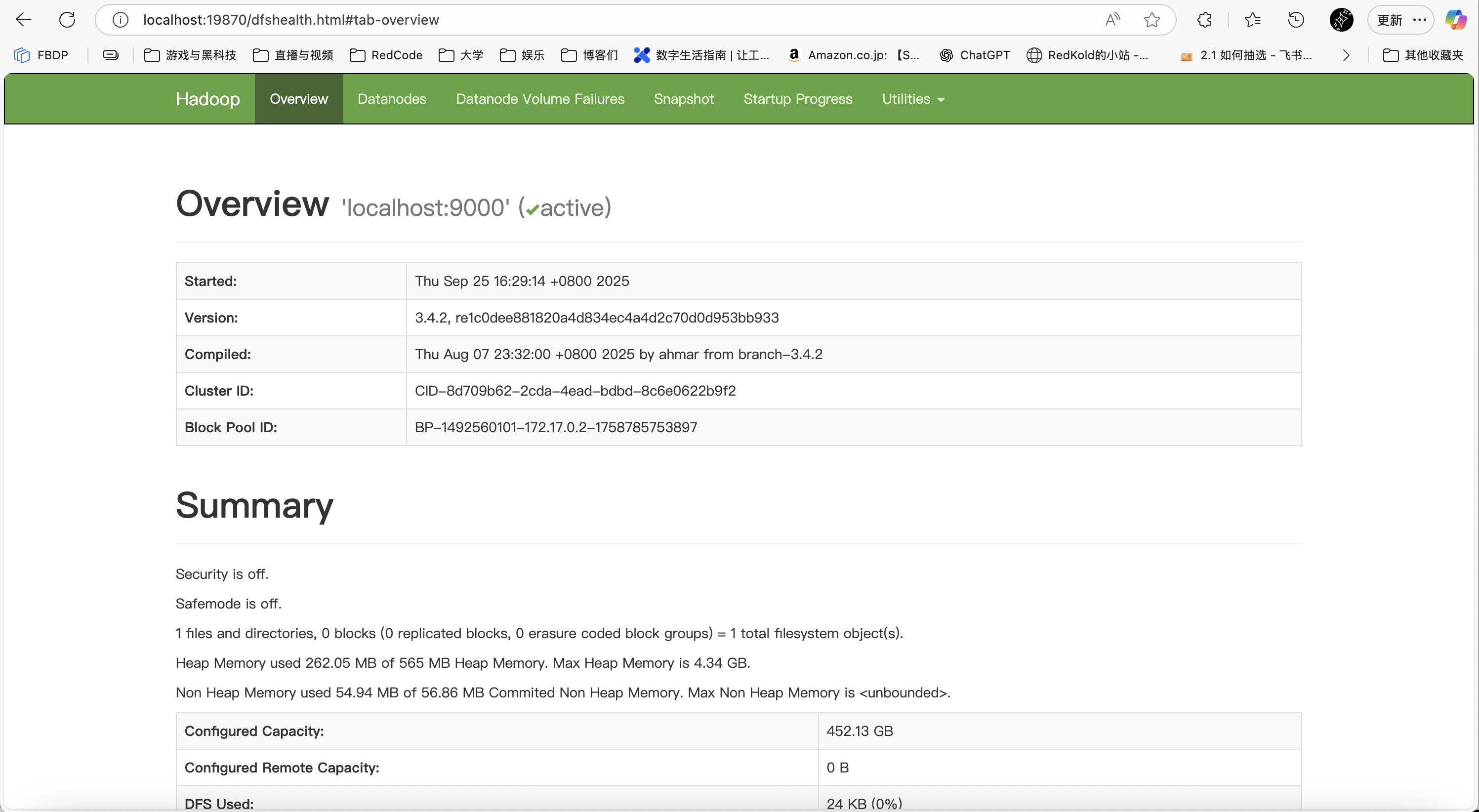
  • 也可以在 localhost:9870 查看 web ui 的信息
  • image.png|600

运行程序

  • 首先,把输入文件(本实验要求 $HADOOP_HOME/etc/hadoop/*.xml )传输到 hdfs
    • root@h01:/usr/local/hadoop/etc/hadoop# hdfs dfs -put ./*.xml /user/lab1_2/input
  • 然后,运行官方 jar
1
yarn jar $HADOOP_HOME/share/hadoop/mapreduce/hadoop-mapreduce-examples-*.jar grep /user/lab1_2/input /user/lab1_2/output 'dfs[a-z.]+'

查看结果

  • 同理,下载下来,查看文件
1
2
3
4
5
6
root@h01:/usr/dev/lab1# hdfs dfs -ls /user/lab1_2/output
Found 2 items
-rw-r--r-- 2 root supergroup 0 2025-10-10 08:41 /user/lab1_2/output/_SUCCESS
-rw-r--r-- 2 root supergroup 77 2025-10-10 08:41 /user/lab1_2/output/part-r-00000
root@h01:/usr/dev/lab1# hdfs dfs -get /user/lab1_2/output/part-r-00000 ./lab1_2_output
root@h01:/usr/dev/lab1# vim lab1_2_output
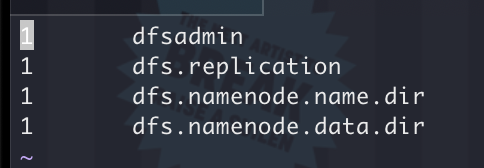
  • 得到
1
2
3
4
1       dfsadmin
1 dfs.replication
1 dfs.namenode.name.dir
1 dfs.namenode.data.dir

image.png|400

  • web ui 查看结果
    image.png|600

实验收获

本次实验,进一步熟悉了 linux 的命令行操作,熟悉了 docker 的进阶用法(以前只会简单应用安装,现在学习了导出自己写好的镜像),体会到了 docker 抽象的魅力和并行计算的乐趣。
期间遇到的问题,多数是 环境配置 问题,通过 AI AgentGoogle 的帮助能得到比较好的解决。仰赖——

  • 提问的智慧
  • 对报错 log 的耐心阅读
  • 老师讲义的帮助
  • 无私的论坛奉献者

关于问题的解决,可参见[[#问题和解决问题]] 部分。